



8 خطوات لتحسين سرعة الواي فاي وتقوية الإشارة داخل المنزل
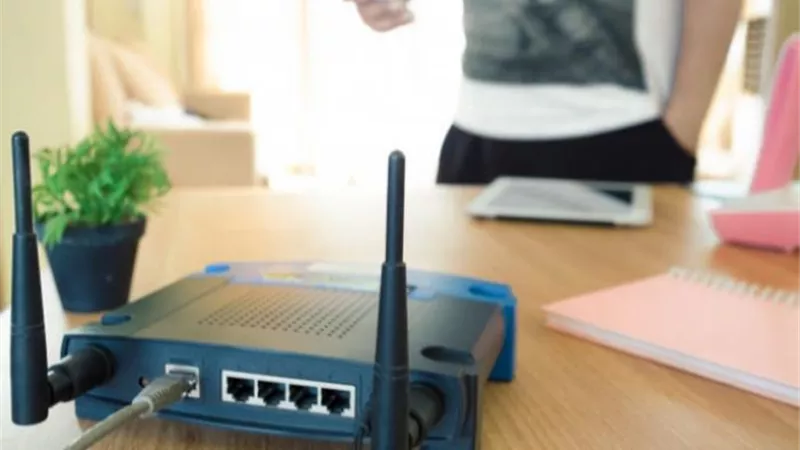
هل تعاني من بطء الإنترنت وتقطع مقاطع الفيديو، رغم اشتراكك في باقة توفر سرعات عالية؟، قد لا تكون المشكلة في مزود الخدمة، بل في إعدادات جهاز الراوتر ومكان وضعه، أو طريقة توزيع الشبكة داخل المنزل، إلى جانب عوامل أخرى قد تؤثر في جودة الاتصال.
ويمكن تحسين أداء شبكة الواي فاي من خلال مجموعة من الخطوات العملية التي تساعد على تقليل التداخل، والاستفادة بصورة أفضل من سرعة الإنترنت المتاحة، وتحسين الاتصال بالأجهزة المختلفة، دون الحاجة بالضرورة إلى تغيير باقة الإنترنت.
وفيما يلي 8 خطوات تساعد على تحسين سرعة الواي فاي وتقوية الإشارة داخل المنزل.
1. إعادة تشغيل الراوتر والمودم
تعد إعادة تشغيل الراوتر والمودم من الخطوات البسيطة التي قد تساعد على حل بعض مشكلات الاتصال، خاصة إذا استمر الجهازان في العمل لفترات طويلة. إذ يمكن أن تسهم إعادة التشغيل في معالجة بعض الأعطال المؤقتة واستعادة استقرار الاتصال.
ولتنفيذ ذلك، افصل الجهازين عن الكهرباء لمدة 30 ثانية، ثم أعد توصيل المودم أولا، وانتظر حتى تستقر أضواؤه ويستعيد اتصاله بالشبكة، قبل تشغيل الراوتر وانتظار اكتمال الاتصال.
2. تفعيل خاصية جودة الخدمة (QoS)
قد يتراجع أداء الإنترنت عندما يستخدم أكثر من شخص الشبكة في الوقت نفسه، خصوصا إذا كان أحد الأجهزة ينزّل ملفات كبيرة أو يشغّل مقاطع فيديو بجودة مرتفعة، بينما يستخدم شخص آخر مكالمات الفيديو أو الألعاب عبر الإنترنت.
وتتيح خاصية جودة الخدمة (QoS)، المتوفرة في بعض أجهزة الراوتر، تحديد أولويات حركة البيانات، بحيث تحصل التطبيقات التي تحتاج إلى اتصال مستقر، مثل مكالمات الفيديو والألعاب الإلكترونية، على أولوية مناسبة مقارنة ببعض عمليات التحميل في الخلفية.
ويمكن تفعيل الخاصية وضبط إعداداتها من صفحة التحكم بالراوتر، مع مراعاة أن طريقة استخدامها تختلف باختلاف الجهاز والشركة المصنّعة.
3. مراقبة التطبيقات التي تستهلك البيانات في الخلفية
قد تستهلك بعض البرامج والتطبيقات جزءا من سرعة الإنترنت دون ملاحظة المستخدم، من خلال تنزيل التحديثات تلقائيا أو مزامنة الملفات مع خدمات التخزين السحابي أو تحديث الألعاب.
ولمعرفة البرامج التي تستهلك البيانات، يمكن لمستخدمي أجهزة الكمبيوتر فتح «مدير المهام» (Task Manager) ومراجعة استهلاك الشبكة، ثم إغلاق التطبيقات غير الضرورية أو إيقاف عمليات التنزيل والمزامنة مؤقتا.
كما يمكن مراجعة إعدادات تحديث التطبيقات على الهواتف والأجهزة الأخرى، وجدولة التنزيلات الكبيرة في أوقات يقل فيها استخدام الشبكة، لتجنب الضغط على الاتصال أثناء العمل أو مشاهدة الفيديوهات.
4. اختيار المكان المناسب لوضع الراوتر
يؤثر موقع الراوتر بصورة مباشرة في مدى انتشار إشارة الواي فاي داخل المنزل. فوضع الجهاز على الأرض، أو داخل خزانة مغلقة، أو خلف التلفاز، قد يحد من انتشار الإشارة، كما يمكن للجدران الخرسانية والعوائق السميكة أن تضعف الاتصال.
ولتحسين التغطية، يُنصح بوضع الراوتر في مكان مركزي ومرتفع نسبيا، مثل رف أو طاولة، مع إبعاده عن العوائق الكبيرة والأجهزة الإلكترونية التي قد تسبب تداخلا.
ويساعد اختيار موقع مناسب على توزيع الإشارة بصورة أفضل بين الغرف، بدلا من تركيزها في جزء واحد من المنزل، مع العلم أن النتيجة تعتمد أيضا على مساحة المكان وطبيعة الجدران وتصميم المبنى.
5. استخدام نطاق تردد 5 جيجاهرتز
تدعم كثير من أجهزة الراوتر الحديثة نطاقي تردد، هما 2.4 جيجاهرتز و5 جيجاهرتز، ويختلف أداء كل منهما بحسب المسافة والعوائق المحيطة.
يوفر نطاق 5 جيجاهرتز عادة سرعات أعلى، ويكون أقل عرضة لبعض أشكال التداخل والازدحام، لكنه يتمتع بمدى أقصر نسبيا وقدرته على اختراق الجدران أقل من نطاق 2.4 جيجاهرتز.
لذلك، يُفضل توصيل الأجهزة القريبة من الراوتر، والتي تحتاج إلى سرعة مرتفعة، مثل أجهزة الكمبيوتر وأجهزة الألعاب والتلفزيونات الذكية، بنطاق 5 جيجاهرتز متى كان متاحا، أما الأجهزة البعيدة أو الموجودة خلف عدة جدران، فقد تستفيد بصورة أفضل من نطاق 2.4 غيغاهرتز.
6. تغيير قناة الواي فاي لتقليل التداخل
قد تتداخل شبكة الواي فاي المنزلية مع شبكات الجيران، خصوصا في العمارات والمناطق السكنية المزدحمة، عندما تعمل عدة شبكات على القنوات نفسها أو على قنوات متداخلة.
ويمكن استخدام تطبيقات تحليل شبكات الواي فاي للتعرف على القنوات الأقل ازدحاما، ثم تغيير القناة من خلال صفحة إعدادات الراوتر.
وفي نطاق 2.4 جيجاهرتز، تُستخدم القنوات 1 و6 و11 عادة باعتبارها خيارات غير متداخلة عند ضبط عرض القناة المناسب. ويساعد اختيار قناة أقل ازدحاما على تحسين استقرار الاتصال وتقليل التداخل، وإن كان تأثير ذلك يختلف حسب البيئة المحيطة وعدد الشبكات القريبة.
7. تحديث البرامج الثابتة للراوتر
قد يؤدي إهمال تحديث البرامج الثابتة (Firmware) للراوتر إلى تفويت تحسينات تتعلق بالأداء والاستقرار، فضلا عن التحديثات الأمنية التي تصدرها الشركات المصنّعة لمعالجة الثغرات.
ولذلك، يُنصح بالدخول إلى صفحة إدارة الراوتر والتحقق من توافر إصدار أحدث من البرنامج الثابت، ثم تثبيته وفقا لتعليمات الشركة المصنّعة.
ويجب عدم فصل الجهاز عن الكهرباء أثناء التحديث، مع التأكد من استخدام ملف التحديث الصحيح الخاص بطراز الراوتر، إذا كانت عملية التحديث تتطلب تنزيل الملف يدويا.
8. ترقية الراوتر القديم عند الحاجة
إذا مضت عدة سنوات على استخدام الراوتر، فقد يكون الجهاز غير قادر على الاستفادة الكاملة من سرعات الإنترنت الحديثة أو التقنيات الأحدث، بحسب مواصفاته وحالته ومدى توافقه مع الأجهزة المتصلة به.
وتدعم أجهزة الراوتر الأحدث تقنيات مثل Wi-Fi 6، التي توفر تحسينات في إدارة الاتصالات مع عدة أجهزة، وقد تكون خيارا مناسبا للمنازل التي تضم عددا كبيرا من الهواتف وأجهزة الكمبيوتر والتلفزيونات الذكية.
أما المنازل الكبيرة أو التي تعاني من ضعف الإشارة في غرف بعيدة، فقد تستفيد من أنظمة الشبكات المتداخلة (Mesh)، التي تستخدم عدة وحدات لتوسيع التغطية وتوفير اتصال أكثر اتساقا في أنحاء المنزل.
ومع ذلك، لا يعني استبدال الراوتر بالضرورة مضاعفة سرعة الإنترنت؛ إذ تعتمد النتيجة على سرعة الباقة، ومواصفات الجهاز الجديد، وتوافق الأجهزة المتصلة، وطبيعة المنزل.
كيف تعرف مصدر المشكلة؟
قبل تغيير باقة الإنترنت أو شراء راوتر جديد، جرّب قياس السرعة بالقرب من الجهاز، ثم أعد القياس في الغرف البعيدة. وإذا كانت السرعة جيدة بالقرب من الراوتر وتنخفض في أماكن أخرى، فقد تكون المشكلة مرتبطة بالتغطية أو التداخل. أما إذا كانت السرعة منخفضة حتى عند الاتصال بالقرب منه، فقد يكون السبب مرتبطا بالراوتر أو الاتصال الذي يقدمه مزوّد الخدمة.
وتساعد هذه الخطوات على تحديد مصدر المشكلة بصورة أفضل، واختيار الحل المناسب بدلا من إنفاق المال على ترقية قد لا تكون ضرورية.